

Formulaire COD ou option COD de Shopify : quelle différence ?
Il existe deux façons de recevoir des commandes en paiement à la livraison sur Shopify. Les menus sont donnés en français, avec l’anglais entre parenthèses si votre admin est en anglais.
L’option intégrée à Shopify fait du paiement à la livraison un moyen de paiement. Vous l’activez dans Paramètres > Paiements (Settings > Payments) comme moyen de paiement manuel, et le client le choisit à la fin du checkout classique. Ces commandes restent en paiement en attente jusqu’à ce que vous les marquiez comme payées (centre d’aide Shopify).
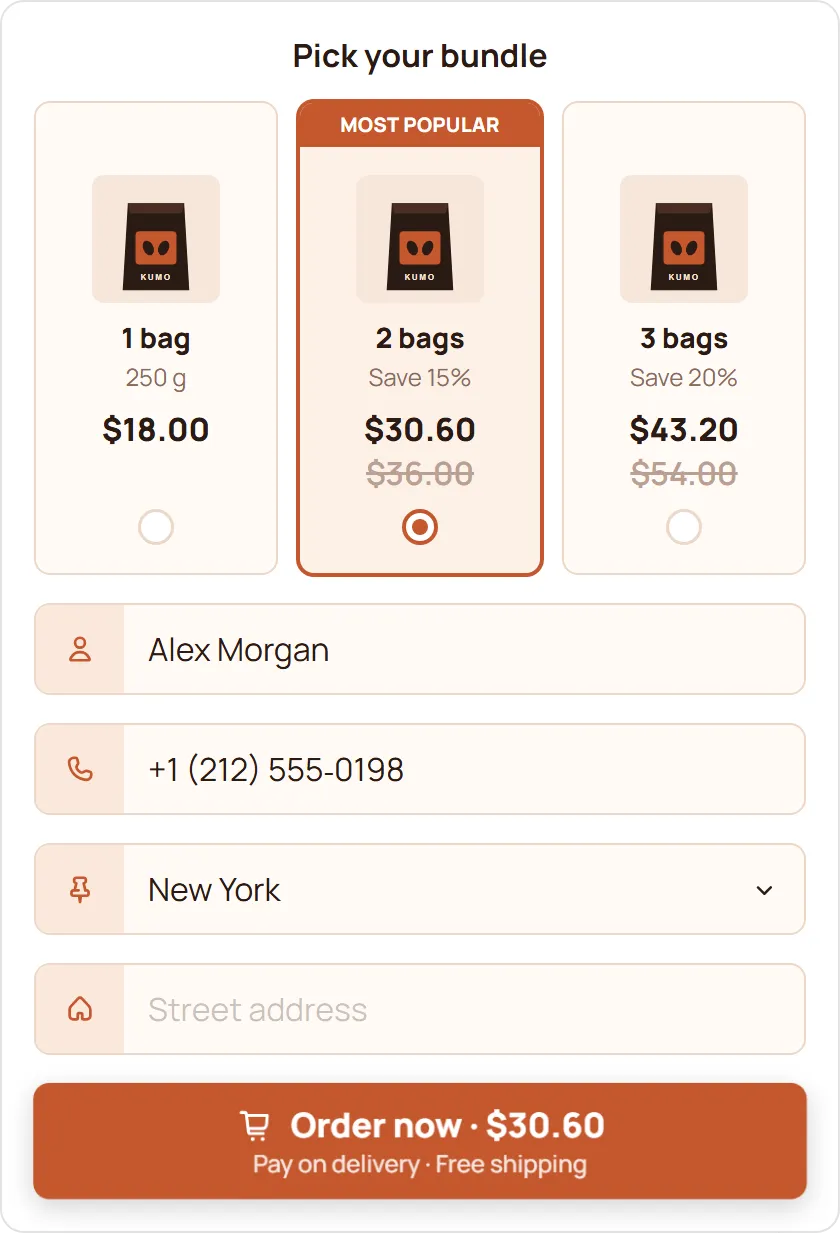
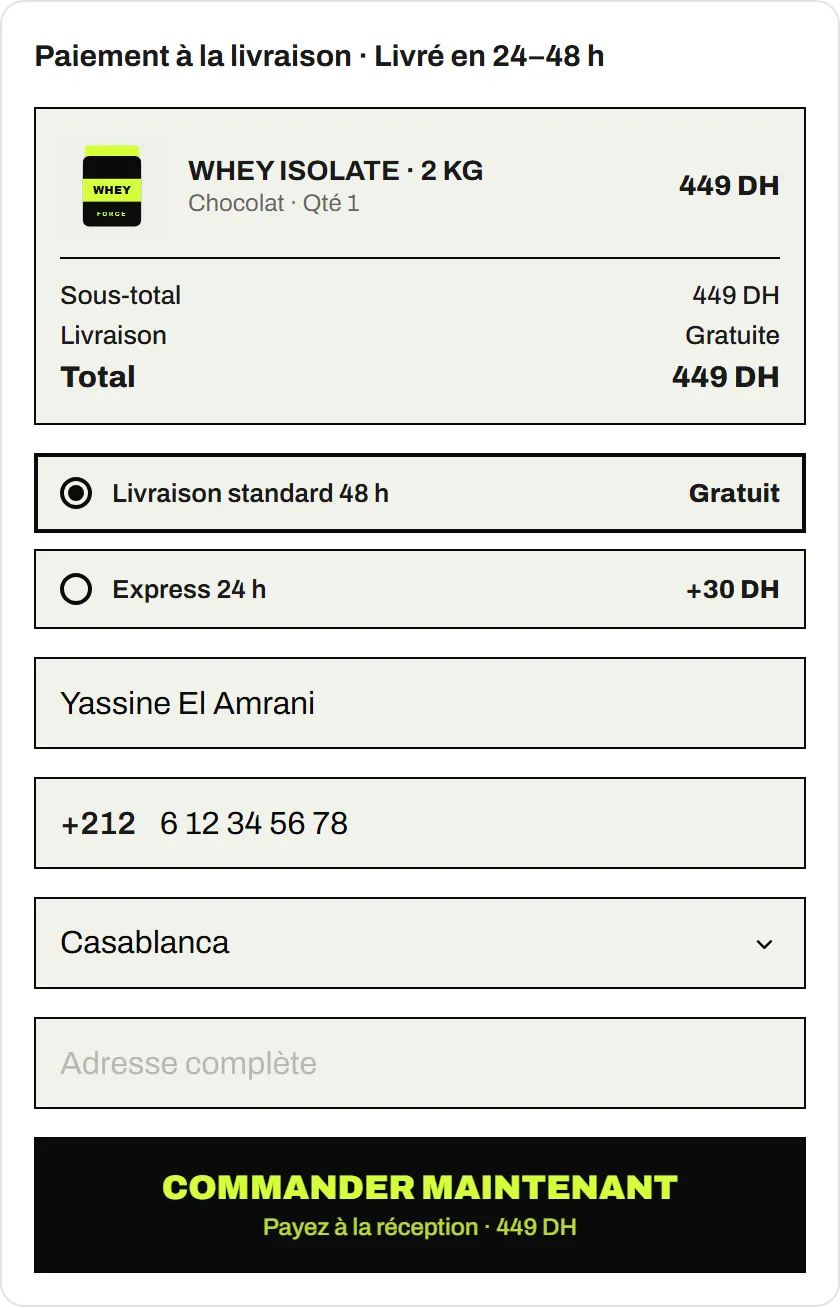
Un formulaire COD remplace le checkout pour les clients qui paient à la livraison. Un formulaire court s’ouvre sur la fiche produit, le client saisit son nom, son téléphone et son adresse, et la commande est créée dans votre admin.
| Moyen de paiement COD de Shopify | App de formulaire COD | |
|---|---|---|
| Où le client commande | Checkout Shopify | Un formulaire sur la fiche produit |
| Ce que le client remplit | Les champs du checkout | Les champs que vous choisissez |
| Comment l’installer | Paramètres > Paiements | Installer une app, activer son intégration |
Vous pouvez utiliser les deux : gardez le COD dans le checkout pour les clients qui passent par le panier, et ajoutez le formulaire sur les fiches produit.
De quoi avez-vous besoin avant de commencer ?
- Une boutique Shopify avec au moins un produit.
- Vos frais de livraison pour chaque wilaya, région ou pays que vous livrez.
- En option : un compte Google pour Google Sheets, et les identifiants de vos pixels Meta, TikTok ou Snap.
Comment ajouter un formulaire COD sur Shopify, étape par étape ?
1. Installez EverCore depuis le Shopify App Store
Installez EverCore sur votre boutique. Le plan Free, qui comprend le formulaire COD, est actif dès l’installation. Pas d’essai à lancer, rien à valider dans la facturation Shopify. Le tableau de bord d’EverCore propose aussi un guide de configuration à suivre en parallèle de cet article.
2. Activez l’intégration EverCore COD
Dans votre admin Shopify, allez dans Boutique en ligne (Online Store), cliquez sur Modifier le thème (Edit theme), puis ouvrez les intégrations d’applications (App embeds) dans la barre latérale. Activez EverCore COD et cliquez sur Enregistrer (Save) (centre d’aide Shopify).
3. Choisissez popup ou formulaire intégré
La popup s’ouvre quand le client appuie sur le bouton d’achat. Le formulaire intégré s’affiche directement sur la fiche produit. Chacun peut tenir en une étape, ou en deux avec un écran de confirmation de commande.
Vous pouvez aussi ajouter le formulaire sur la page panier et dans le tiroir panier, et masquer les boutons Ajouter au panier et Acheter maintenant de votre thème là où il s’affiche, pour que le client n’ait qu’une seule façon de commander.
4. Choisissez vos champs et votre style
Choisissez les champs à demander, puis habillez le formulaire aux couleurs de votre boutique : couleurs, polices (dont Cairo pour l’arabe), boutons, icônes et animations. L’aperçu se met à jour au fil des réglages.
Gardez un formulaire court. Nom, téléphone, wilaya ou commune et adresse suffisent pour livrer une commande COD, et chaque champ en plus est une étape de plus à remplir sur un téléphone.
5. Fixez vos frais de livraison par wilaya ou par pays
Dans l’onglet Shipping rates, fixez un tarif par wilaya, par pays, ou un tarif unique partout. Vous pouvez limiter un tarif à certains produits, poids ou montants de commande. Pour l’Algérie, les listes de wilayas et de communes sont préchargées.
L’Algérie est passée de 58 à 69 wilayas en novembre 2025, et les 11 nouvelles wilayas exercent pleinement leurs compétences à partir du 1er janvier 2027 (Algérie360). Vérifiez que les wilayas de votre grille tarifaire correspondent à celles de votre société de livraison.
6. Ajoutez des offres de quantité et des upsells (facultatif)
Dans l’onglet Offers, créez des offres de quantité du type « 2 achetés, 3 achetés » avec un pourcentage, un montant fixe ou un prix total fixe. Les upsells s’affichent au-dessus du bouton de commande : le client les coche pour ajouter un autre produit ou un supplément comme la livraison express.
7. Connectez Google Sheets et vos pixels publicitaires
Dans Integrations & Pixels, connectez une feuille Google Sheets pour y ajouter chaque commande. Les commandes abandonnées, quand un client a saisi un numéro valide sans commander, vont dans une feuille séparée après le délai que vous choisissez, pour que votre équipe les relance. Vérifiez le consentement exigé par la réglementation locale avant d’appeler ou d’écrire à ces clients.
Ajoutez ensuite vos pixels : pixel Meta et API Conversions, pixel TikTok et Events API, pixel Snap et API Conversions, ou la balise Google, pour que les commandes COD remontent comme conversions dans vos comptes publicitaires.
8. Activez l’anti-spam et passez une commande test
Dans Spam protection, limitez le nombre de commandes par client sur une période, fixez une quantité maximale, et bloquez les numéros, e-mails ou adresses IP d’où venaient vos fausses commandes.
Ajoutez votre téléphone ou votre ordinateur comme appareil de test (Test device) pour que ces limites ne vous bloquent pas. Ouvrez ensuite une fiche produit, passez une commande avec le formulaire, et vérifiez qu’elle apparaît dans Commandes sur Shopify et dans votre feuille Google Sheets.
Comment savoir si le formulaire fonctionne ?
- La commande test apparaît dans Commandes dans votre admin Shopify.
- Si vous avez connecté Google Sheets, c’est aussi une nouvelle ligne dans votre feuille.
- COD Analytics affiche les ouvertures du formulaire, les commandes et votre taux de conversion dès que de vrais clients commandent.
Si le formulaire ne s’affiche pas sur la fiche produit, retournez dans l’éditeur de thème et vérifiez que l’intégration EverCore COD est activée et enregistrée dans votre thème publié, et que le produit est bien inclus dans les réglages Visibility du formulaire.
Que configurer ensuite ?
Une fois le formulaire en ligne, le travail porte sur la qualité et la valeur des commandes : réduisez les fausses commandes avec l’anti-spam, relancez les commandes abandonnées de votre feuille, et testez une offre de quantité sur votre meilleure vente. La page formulaire COD gratuit liste tout ce que fait le formulaire avec le plan Free.