



Comment activer le paiement à la livraison natif de Shopify ?
Sur ordinateur (centre d’aide Shopify) :
- Dans votre admin Shopify, allez dans Paramètres > Paiements (Settings > Payments).
- Dans Fournisseurs de paiement (Payment providers), choisissez un moyen de paiement manuel.
- Dans Informations complémentaires (Additional details), ajoutez ce que le client doit voir au checkout, par exemple « Payez en espèces à la réception de votre commande ».
- Dans Instructions de paiement (Payment instructions), expliquez le fonctionnement. Vérifiez d’abord la procédure exacte avec votre société de livraison.
- Activez le moyen de paiement.
Sur l’app mobile Shopify, les mêmes réglages se trouvent dans Menu > Paramètres > Paiements.
Deux points à savoir :
- Les commandes restent en attente de paiement jusqu’à ce que vous les marquiez comme payées sur la page de la commande, une fois l’argent reversé par le livreur.
- La devise : Shopify précise qu’accepter des paiements manuels en plusieurs devises nécessite Shopify Payments. Là où Shopify Payments n’est pas disponible, comme en Algérie, affichez vos prix dans la devise de vos clients.
Quel parcours pour le client avec le COD natif ?
Le checkout Shopify complet : coordonnées, adresse de livraison, mode de livraison, puis paiement, où il choisit le paiement à la livraison. C’est le même checkout que pour une carte, avec une option de paiement différente à la fin.
Que change un formulaire COD ?
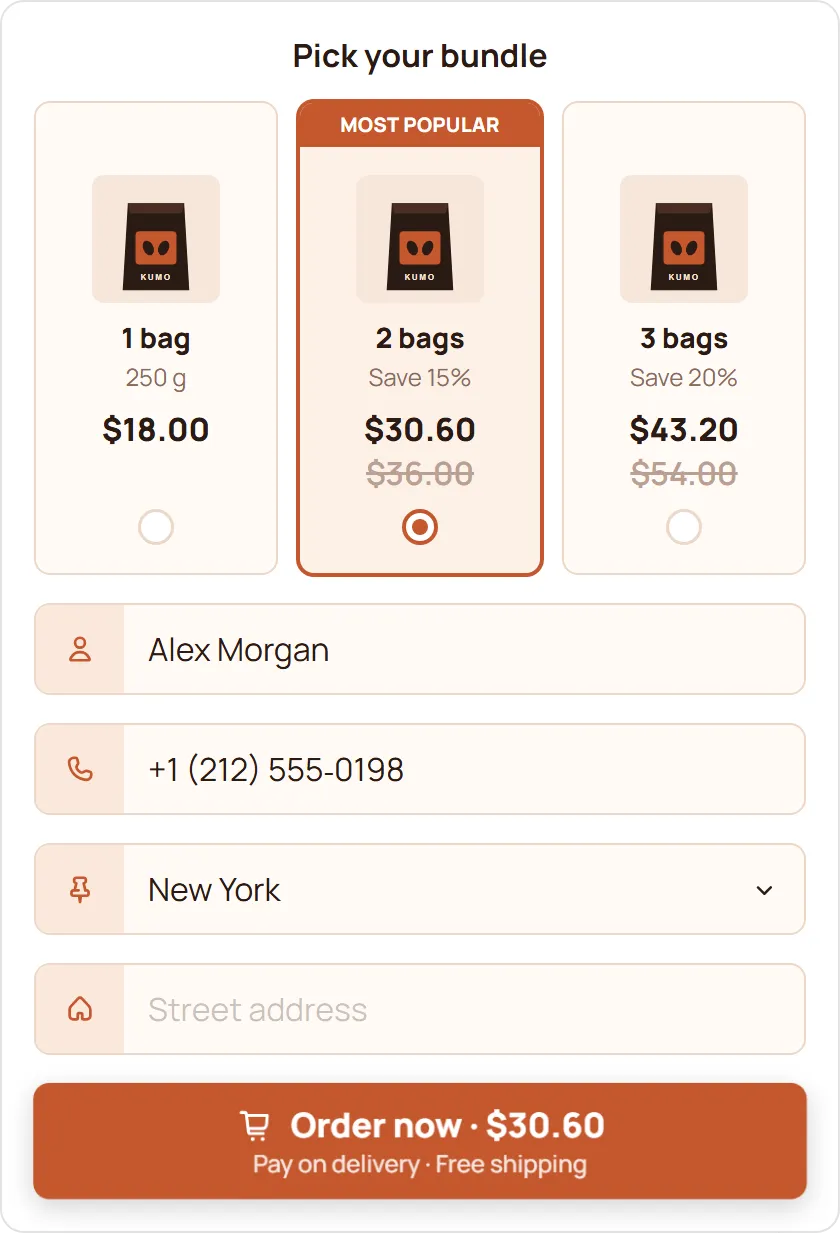
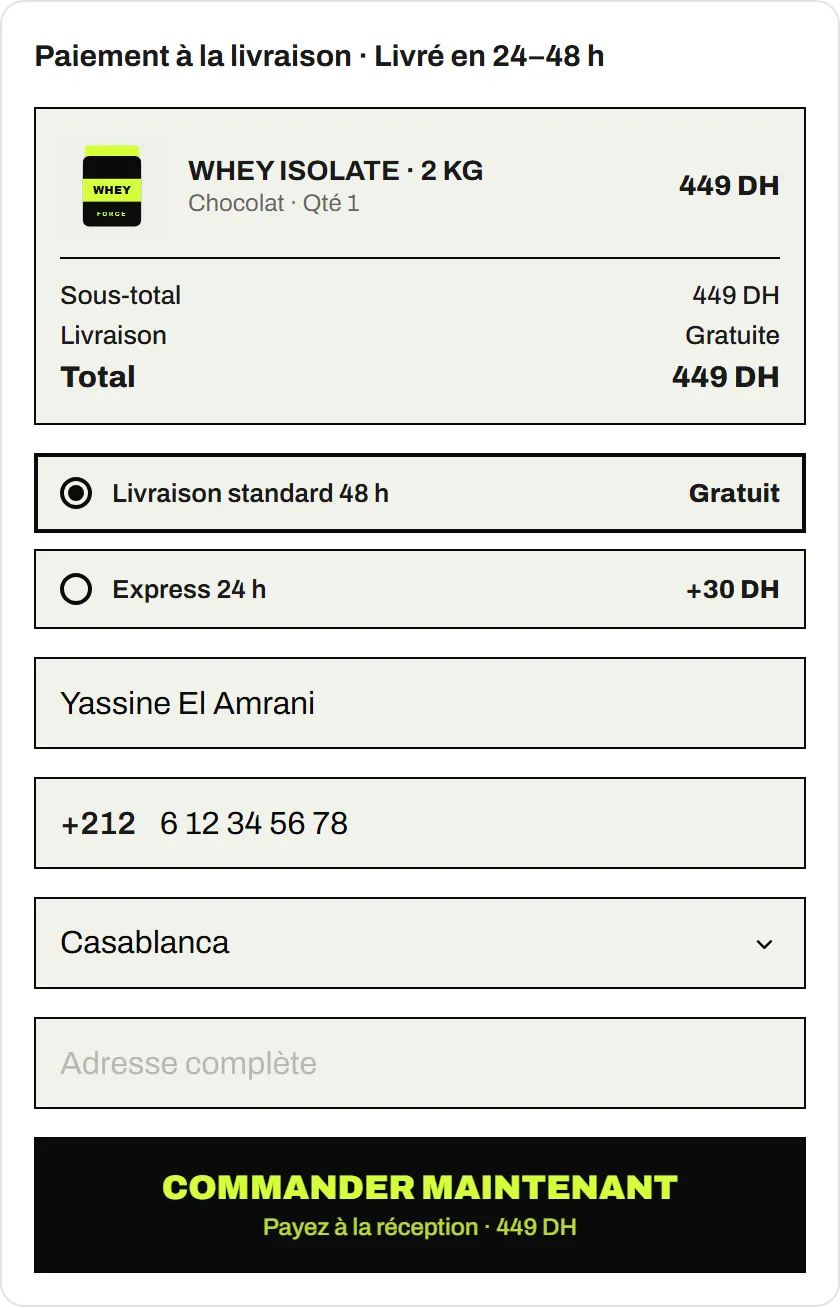
Un formulaire COD déplace la commande sur la fiche produit. Le client appuie sur le bouton d’achat, un formulaire court s’ouvre avec les seuls champs utiles (nom, téléphone, wilaya, adresse), et la commande est créée dans votre admin Shopify dès qu’il confirme.
Un bon formulaire COD gère aussi tout ce qui entoure la commande :
- Des frais de livraison par wilaya ou par région, ajoutés au total avant confirmation.
- Des offres de quantité et des upsells dans le formulaire.
- Un filtre anti-fausses commandes : listes de blocage et limites par client.
- L’enregistrement des commandes dans Google Sheets, y compris les clients partis en cours de route.
- Le suivi publicitaire, pour que les commandes COD comptent comme conversions.
COD natif ou formulaire COD : lequel choisir ?
| COD natif de Shopify | Formulaire COD | |
|---|---|---|
| Où le client commande | Checkout Shopify | Un formulaire sur la fiche produit |
| Ce qu’il remplit | Les champs du checkout | Les champs que vous choisissez |
| Mise en place | Paramètres > Paiements | Installer une app, activer son intégration |
| Coût supplémentaire | Pas de frais de transaction tiers | Selon l’app |
Choisissez le COD natif si vos clients ajoutent souvent plusieurs produits au panier, ou si vous vendez déjà par carte et que le COD est une option secondaire.
Ajoutez un formulaire COD si vous vendez un produit à la fois depuis des pubs, sur un marché où l’on paie surtout à la livraison. Le formulaire COD gratuit d’EverCore n’a pas de limite mensuelle de commandes ; la mise en place est détaillée dans Comment ajouter un formulaire COD sur Shopify.
Que mettre en place dans les deux cas ?
- Confirmez les commandes par téléphone avant d’expédier.
- Affichez des frais de livraison justes avant que le client s’engage.
- Suivez les commandes livrées, pas seulement les commandes passées : ce sont elles qui vous paient.